Personalisieren Sie die Farben Ihrer Terminarten – Mit der Pipette können Sie jetzt die Farben für jede Terminart auswählen

Liebe Community,

wir haben Ihre zahlreichen Rückmeldungen berücksichtigt und freuen uns, Ihnen mitteilen zu dürfen, dass wir in den nächsten Tagen einen überarbeiteten, individuellen Farbwähler für die Anpassung der Farben Ihrer Terminarten integrieren werden. :art:

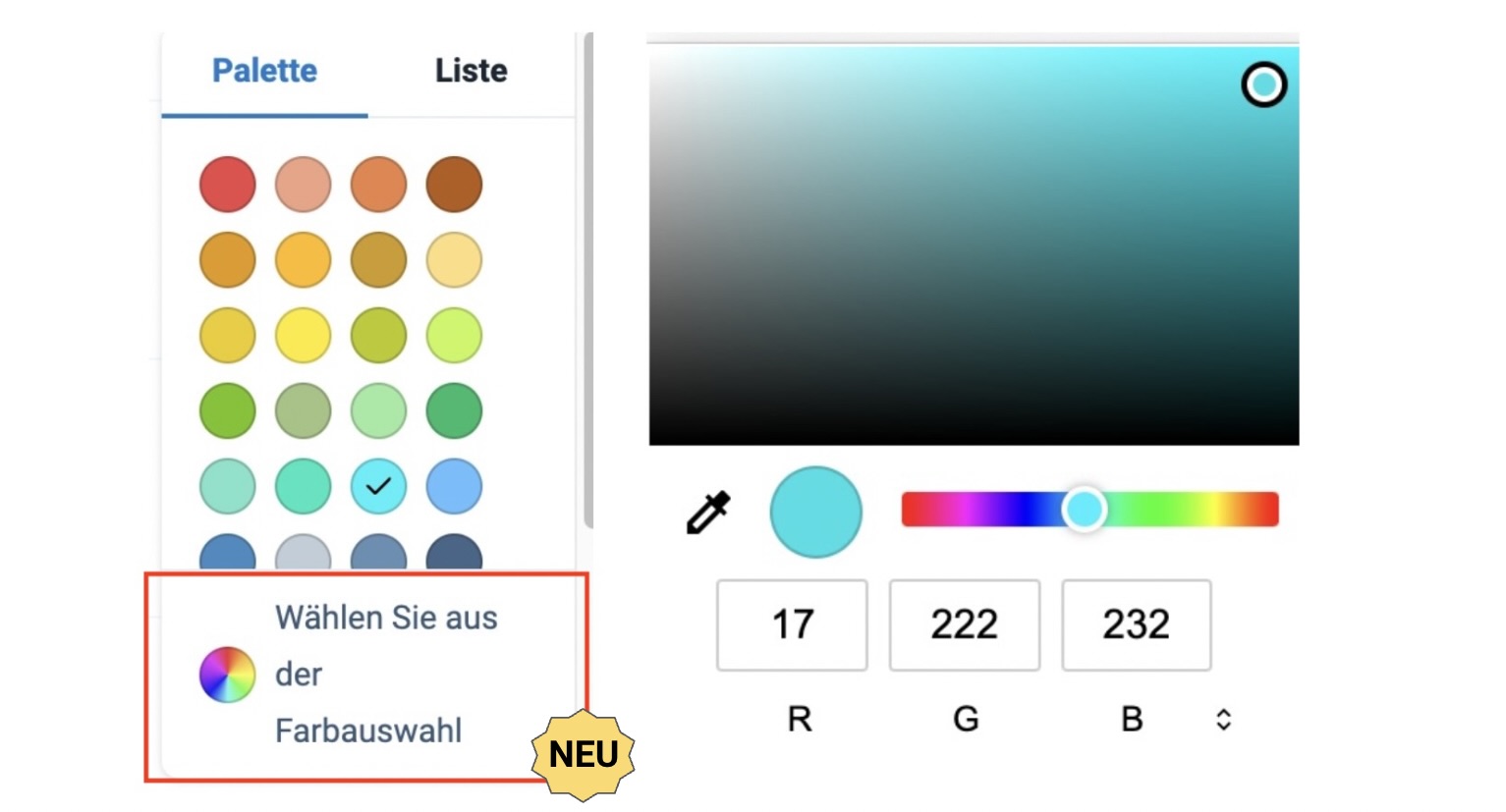
Im Laufe dieser Woche werden Sie zusätzlich zu den 40 voreingestellten Farben, Ihre bevorzugten Farben für Ihre Terminarten auswählen können.

Wir haben uns entschieden, die Auswahl an benutzerdefinierten Farben erneut zu implementieren, da wir Feedback von Nutzer:innen erhalten haben, die:

  • spezifische Farbanforderungen für ihre Terminarten haben.
  • eine große Anzahl verschiedener Terminarten haben und mehr Farben benötigen, um sie besser unterscheiden zu können.

Wir möchten Sie daher ermutigen, zeitnah auf die Seite Ihrer Terminarten zu gehen, um Ihre bevorzugten Farben zu finden und Ihren Kalender nach Ihren Bedürfnissen zu gestalten. Alle notwendigen Informationen darüber, wie Sie Ihre Terminarten bearbeiten können, finden Sie in diesem Artikel .

Auf den Bildern sehen Sie, wie die zukünftige Farbpalette aussehen wird. Wenn Sie auf die Option der benutzerdefinierte Farbauswahl klicken, können Sie mit Hilfe der Pipette wie bisher jede beliebige Farbe auswählen.
Wir hoffen, dass diese neue Aktualisierung für Sie hilfreich ist, um Ihren Arbeitsalltag mit Doctolib besser zu gestalten!

Beste Grüße
Ihr Doctolib-Community-Team

12 „Gefällt mir“

Das ist noch nicht der springende Punkt!
Ich will meine eigenen Farben nicht ändern. Das, was stört, ist, daß meine eigentlichen Farben nur noch ganz links einen Mini-Streifen vertikal im Terminfeld bekommen. Da kann meine Farben ändern wie ich will, die Sichtbarkeit wird da nicht besser, wenn 95% des Terminfelds mehr oder weniger immer nur die Farbfamilie zeigt.
Zumindest geht aus der o.g. Beschreibung nicht hervor, daß sich dieser Problempunkt geändert hätte…

Da bin ich gleicher Meinung, das bringt rein gar nichts. Diese Balken kann man sich sparen. Schade!

Guten Morgen,
verändern Sie nur die Farbpalette der Terminarten? Die Sprechzeiten, wie es diverse Leuten in der Community geschildert haben, stellen auch ein enormes Problem dar. Ein Foto habe ich Ihnen beigefügt, diese Farben sind viel zu blass und zu ähnlich! Bei diesem Foto handelt es sich um 9 verschiedene Sprechzeiten. Können Sie den Farbunterschied gut erkennen? Ich möchte insbesondere auf dunkel- und hellgrün hinweisen. Es sieht aus, als gibt es nur hellgrün, ist aber nicht der Fall, nur die Darstellung ist zu blass.
Deshalb kommt hiermit noch mal die dringende Aufforderung auch diese Farben anzupassen!
DANKE!

Lieber @DollingerCor und liebe @Tanja

wurde die Funktion bei Ihnen bereits frei geschaltet?
Eigentlich sollte das ganze Feld die von Ihnen gewünschte Farbe einnehmen.
Geben Sie mir gerne eine Rückmeldung!

Liebe @LeaHombergAdmin

danke auch für Ihr Feedback! Ich kann dieses sehr gut nachvollziehen und habe es erneut an unser zuständiges Team weitergeleitet, sodass eine Lösung gefunden werden kann.

Viele Grüße
Henriette

Die Funktion der Pipette ja, aber es ändert sich lediglich der Balken vor dem eigentlichen Termin.

Guten Morgen! Es war schon immer so, dass die Auswahl der Besuchsgrundfarbe ausschließlich den Balken auf der linken Seite der Terminfliese eingefärbt hat. Die Hintergrundfarbe der Fliese errechnet sich aus dieser Grundfarbe. Auf diese Weise können wir die bestmögliche Lesbarkeit und Barrierefreiheit in Kombination mit dem auf der Terminfliese erscheinenden Text gewährleisten.

1 „Gefällt mir“

aber mit Änderung der Farben ihrerseits in Pastelltöne war der Wunsch das man die Terminfliese auch farblich ändern kann. Der Balken bringt rein gar nichts der könnte theoretisch auch verschwinden.

Beim Sprechzeiten/ Abwesenheit anlegen sind die Farbtöne auch zu blass!!!

unsere ehemals schwarze Terminart wird auch nach der Pipetten-Aktion rot dargestellt. Früher war die Fliese hellschwarz/grau.

der Balken links muss sich schon absetzen… Vor allem, wenn 2 Termine zur selben Zeit sind - jetzt ist er wieder schön kontrastiert und die Termine sind besser abgrenzbar.
Aber wir würden uns auch wieder die alten Fliesen wünschen.

Hallo @WittekTina, das Problem mit euer grauen Fliese, die nun hellrot erscheint wird sein, dass
ihr vermutlich kein reines Schwarz ausgewählt habt. Das kann (jetzt noch) passieren wenn man die Farben mit der Pipette wählt. Schau mal nach ob die Farbwerte in dem Pipettenfenster unten bei R(ot), G(rün) und B(blau) alle bei 0 liegen.

Das Gleiche kann übrigens auch bei Weiß passieren, wenn die Werte nicht alle bei 255 liegen. Ich hänge hier mal zwei Screenshots an. So würde es aussehen, wenn es falsch ist!

Korrekt wäre:
Weiß = 255, 255, 255
Schwarz = 0, 0, 0

Wir sind gerade dran das Problem zu beheben, um die Fliese in diesen Fällen trotzdem grau erscheinen zu lassen. Aber bis dahin könnt ihr euch so zumindest schon selber helfen.

Liebe Grüße! :slight_smile:

1 „Gefällt mir“

Hi @Tanja, ich schreibe dich mal persönlich an. Ich muss noch ein paar Fragen stellen und vielleicht einmal einen Screenshot sehen, um dein Problem besser zu verstehen.
Grundsätzlich ist es so, dass der Terminfliesenhintergrund immer relativ hell sein muss, damit der schwarze Text darauf einen guten Kontrast hat. Das war vorher allerdings auch schon so, darum würde ich gerne besser verstehen, was du meinst.

jaaa - supi - jetzt ist es nicht mehr rot
(wir nutzen dieses Schwarz für Termine, bei denen noch nicht bekannt ist, was eigentlich untersucht werden soll - alles andere ist farbig, so dass Schwarz auffällt und wir sehen, was noch abgeklärt werden muss)

Danke

2 „Gefällt mir“

Super zu hören, dass es jetzt klappt und interessanter Einblick ! :bulb:
Sticht der schwarze Termin nun wieder gut genug heraus?

ja, es fällt wieder ins Auge, dass „Farbe fehlt“ und wird sicher nicht mehr übersehen… (Studie läuft noch… :wink:)

1 „Gefällt mir“

Hallo liebes Doctolib-Team. Wir würden uns wünschen, dass man bestimmte Untersuchungen, bzw. Terminarten farblich markieren könnte. Unser Beispiel: onkologische Nachsorgepatienten farblich so markieren das sie eine bessere Sichtbarkeit im Kalender haben. Beispiel gelb, lila o.ä. oder mit einem Symbol markieren. Vielen Dank.

Liebe @WillmsSabrina,

vielen Dank für Ihren ersten Beitrag und herzlich willkommen in der Community! :partying_face:

Sie können die Terminarten in der Anwendung bereits farblich ändern. Ich habe Ihren Beitrag mit einem bestehenden Beitrag verknüpft, wo Sie alle Informationen dazu finden können.

Falls Sie noch weitere Fragen haben oder Unterstützung benötigen, können Sie sich gerne wieder bei mir melden!

Liebe Grüße
Niklas